

 マイページ
マイページ
 カート
カート
データ作成方法
会員登録後、マイページからデータ入稿が可能です。
印刷入稿データはPDF/X4になります。
(データのアップロード上限容量:1GB)
PDFとは、印刷時のレイアウトと同じ状態でデータ保存をすることができるファイル形式です。弊社はPDFの規格の中でも、印刷に適した「PDF/X4」形式での入稿に限ります。PDFデータのメリットや注意点、作成方法などPDFデータの入稿方法などについてご紹介します。
PDF/X4で入稿するメリット
- データ容量を軽く(小さく)することができる
PDFに変換することでシンプルなデジタル文書の形式となり、aiなどのネイティブデータに比べてデータ容量を軽くすることが可能です。 - ソフトの互換性を気にする必要がない
PDF形式の場合、OSやソフトを選ばず異なるPC環境でも同じレイアウトで確認でき、互換性を気にせずに入稿することができます。 - フォントの互換性を気にする必要がない
PDF形式の場合、フォント埋め込み機能があるため、互換性を気にする必要はありません。
入稿用PDFデータを作成する前に
印刷用データが完成したら、
まずは下記の注意点を確認しよう!
1
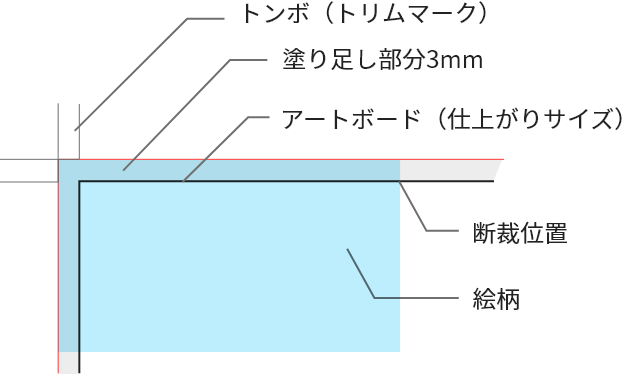
アートボードは「仕上がりサイズ」で作成し、「塗り足し」を作成してありますか?
塗り足しとは?
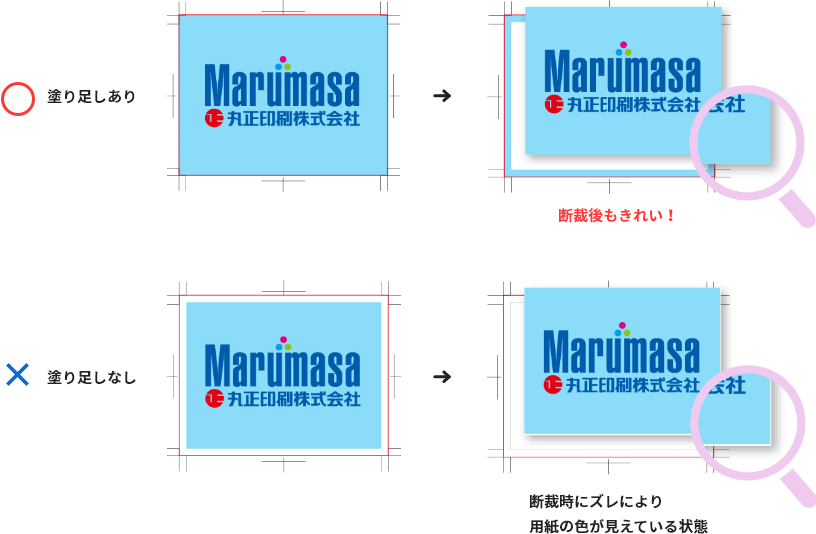
断裁時にズレが生じると、用紙の色(ふち)が出てしまうことがあります。そのため、仕上サイズの外側まで3mm余分に色や写真の幅を広げておく必要があります。これを「塗り足し」といいます。
Illustratorを「印刷用PDFデータ」として保存する際は塗り足しの設定が必要です!
塗り足しの設定がされていない場合、仕上がりサイズ(アートボードサイズ)でPDFが保存されてしまい、塗り足しが反映されません。イラストレーターからPDFに保存する際に、塗り足しの設定を追加しましょう。
※PDF保存の前に、必ずイラストレーターデータでの保存をお忘れなく!
2
スミ文字(K版)は掛け合わせになっていませんか?
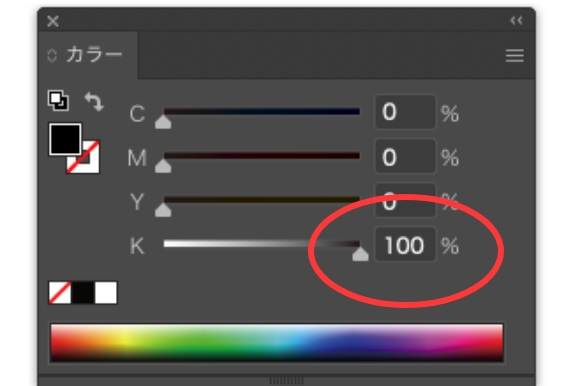
文字はK版100%で作成してください
細い文字や図形等に、CMYKの4色掛け合わせで作成してしまうと、見当ズレによって異なった色のように見えることがあります。掛け合わせで、細かい文字や線を作成することは向いていません。ご注意ください。
3
スウォッチに「特色」は使用されていませんか?
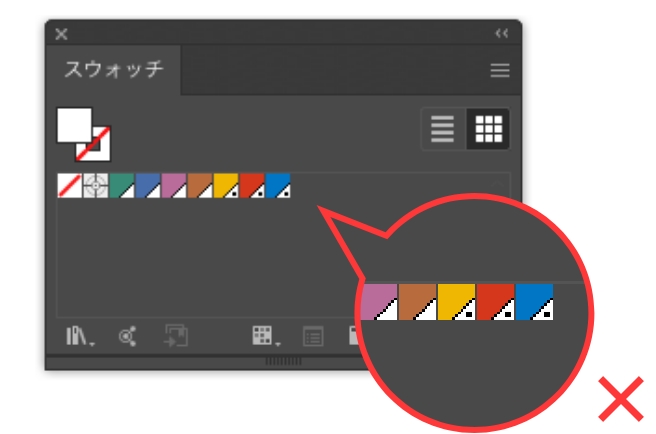
スウォッチに「特色」が使用されていないか確認してください
特色をチェックする理由は、特色の部分があると、CMYKに変換され、想像していたのと違う色を表現してしまうことがあるからです。また、白く抜けて印刷されないこともあります。特色を使用しているかのご確認お願いします。
4
文字やイラスト、配置画像は「印刷」に適していますか?
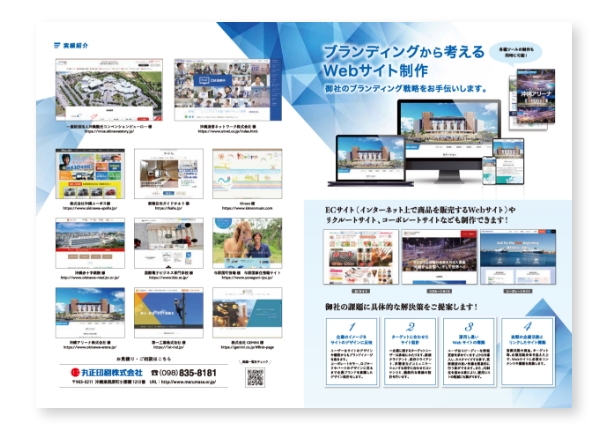
データはCMYKで作成してください
印刷に適しているカラーモードはCMYKです。RGBで入稿された場合、自動的にCMYKに変換され、モニターと印刷の色合いの差が大きく出てしまい、くすんだ仕上がりになってしまいます。カラーモードはCMYKでお願いします。
入稿用PDFデータの作り方(イラストレーター編)
注意事項の確認ができたら
入稿用のPDFデータを作成していきます。
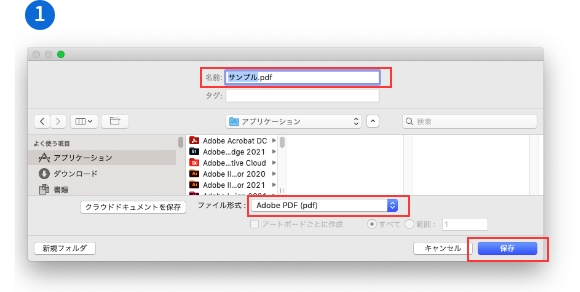
左上の「ファイル」から「別名保存」をクリック
ファイル形式を「Adobe PDF(pdf)」を選択し、保存をクリック。
※PDFのファイル名は禁則文字、スペース(全角・半角)、
濁点文字は使わないでください。
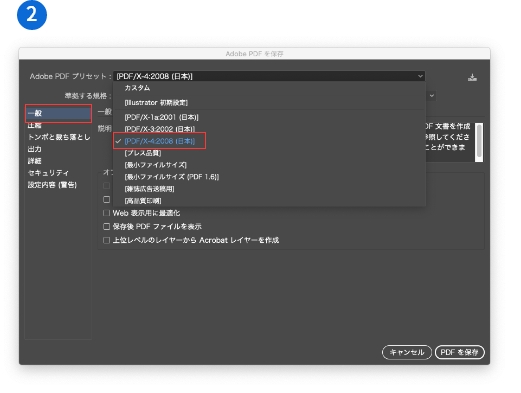
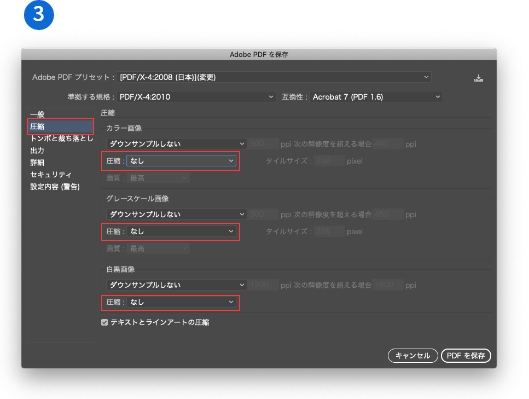
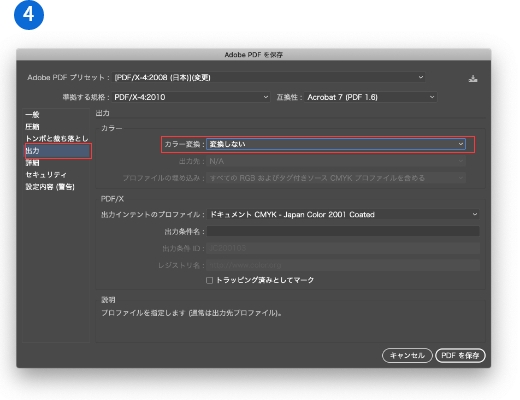
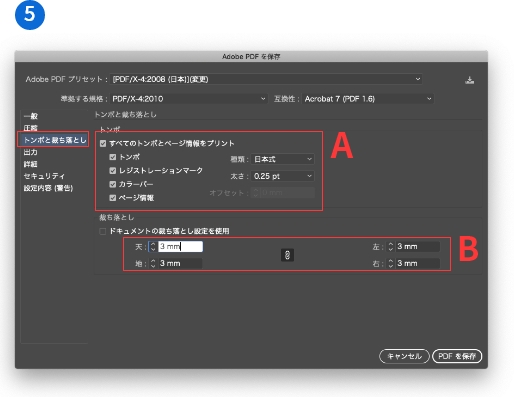
必要項目にチェックを入れて「PDFを保存」をクリックで完成!
A.すべてのトンボとページ情報をプリントにチェックを入れる。
種類は日本式、太さは0.25ptがベスト。
B.裁ち落とし(塗り足し)の天地左右の長さをすべて3mmに統一する。
データの色味は、使用されるモニターや端末によって見え方が異なることがあります。
また、印刷時には多少色味が変わる可能性がございますので、ご理解いただきますようお願いします。
ご注文の手順
会員登録

本ショップのご利用にあたり会員登録が必要となります。
お問合せ、見積書発行時も先に「会員登録」をお願いします。
ご注文・見積書発行

各商品ページより、ご注文の内容をご入力いただきます。
見積書発行の場合は、カートより作成できます。
データ入稿

ご入稿いただくデータの種類は「PDF/X4」に限っております。「データ作成方法」のページより詳細をご確認ください。
発送・納品

印刷の状況や発送予定については、マイページより随時ご確認いただけます。